重點注意事項:本文僅適用於特定商品及/或作業系統。開始以下步驟前,請先確認本文的適用產品及分類章節。
重點注意事項!請先閱讀本文,之後再開始
配對步驟
步驟 1.將音訊系統設為配對模式。
注意:有關如何將音訊系統設為配對模式的詳細資訊,請參閱產品手冊。
以下是 SRS-XB31 型號的範例。
 (電源) 指示燈會亮白燈*1。
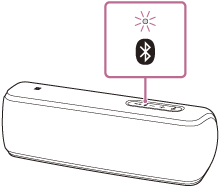
 (藍牙) 指示燈開始閃爍藍燈。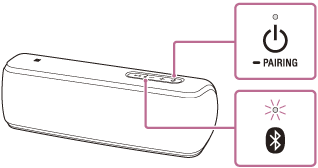
 配對按鈕,揚聲器就會自動進入配對模式。繼續進行步驟
  。
。
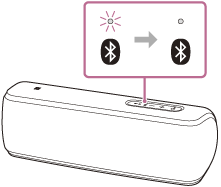
如果之前曾配對到其他藍牙揚聲器,請從配對的藍牙裝置清單中刪除該揚聲器,然後再次配對。
步驟 2.操作裝置並完成配對
在下列清單中選擇您的來源裝置以確認配對程序:
注意: 並非所有 Sony Google/Android TV 都能搭配藍牙耳機或揚聲器使用。請參閱我可以在我的 Android TV 或 Google TV 使用藍牙耳機、揚聲器及單件式喇叭嗎?一文,確認您的電視是否支援藍牙。
如果您已透過藍牙成功將藍牙揚聲器連線到電腦,但無法透過該藍牙揚聲器聽到任何音訊,您可能需要變更電腦設定。
電腦上顯示的選單項目可能因型號或作業系統版本而異:
若問題未解決
- 確認電腦音量未設為靜音。
- 重新開啟音訊播放應用程式。
- 如果仍無法解決問題,請聯絡我們以取得進一步的支援。