INZONE M10S 可同時連接多部裝置。您可以透過此功能在裝置之間流暢切換,打造舒適的環境。
INZONE M10S 配備兩個 HDMI 連接埠和一個 DisplayPort 連接埠。若要充分利用高更新率,請使用適合的纜線連接您的裝置。若要將螢幕的性能最大化,請使用相容於 HDMI 2.1 或 DisplayPort 2.1 的纜線連接電腦,並使用 HDMI 2.1 纜線連接 PlayStation®5 等相容的遊戲主機。
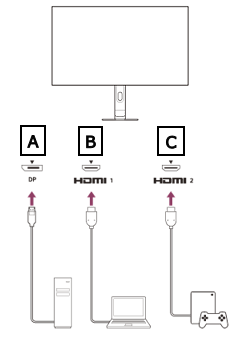
- A:DisplayPort 連接埠
- [B]:HDMI 連接埠
- [C]:HDMI 連接埠
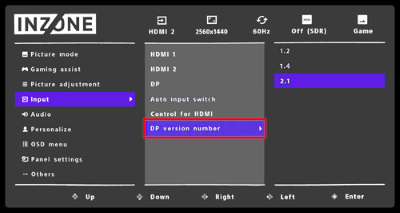
使用 DisplayPort 連接埠連接電腦時,請務必將 DP version number (DP 版本號碼) 設定為與顯示卡和 DisplayPort 纜線相符的版本。您可以按照下列步驟在 INZONE Hub 應用程式中設定 DisplayPort 版本:
- 按下螢幕後方的搖桿以顯示選單項目。
- 選擇輸入 → DP version number (DP 版本號碼)。
- 選擇下列其中之一:
- 所連接電腦的顯示卡
- 對應至 DisplayPort 纜線的版本號碼 1.2、1.4 或 2.1。
啟用 HDMI 控制後,將同時開啟/關閉螢幕的電源和連接的裝置。您可以按照以下步驟在 INZONE Hub 應用程式中啟用 HDMI 控制:
- 按下螢幕後方的搖桿以顯示選單項目。
- 選擇輸入 → HDMI 控制 → 開。
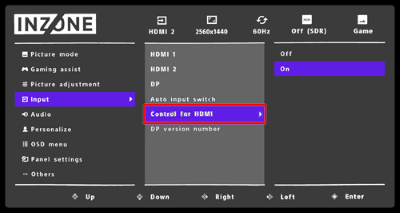
這樣將會增強與 PS5™ 和其他 HDMI-CEC 相容裝置的連接。
將電腦連接至 INZONE M10S 後,您可以將鍵盤、滑鼠等 USB 裝置連接至螢幕進行使用,無需連接至電腦。若要使用此功能,請依下列方法連接裝置:
- 將 USB 裝置連接至螢幕。
- 使用下列其中一種纜線組合連接電腦和螢幕:
- USB Type-B 纜線和 DisplayPort 纜線
- USB Type-B 纜線和 HDMI 線
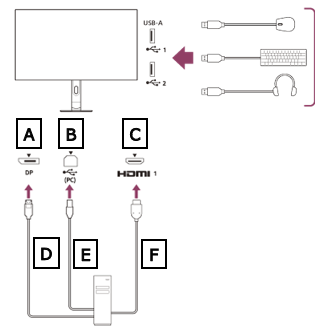
- A:DisplayPort 連接埠
- [B]:USB Type-B 連接埠
- [C]:HDMI 連接埠
- [D]:DisplayPort 纜線
- E.:USB Type-B 纜線
- F.:HDMI 線


























