耳機
耳機


以語音控制一切
以免提方式獲得協助。只需透過語音指令「Hey Google」或「Alexa」,即可啟動您偏好的語音助理。0享受娛樂、與朋友聯繫、獲取資訊、聆聽音樂和通知、設定提醒等。您甚至可透過語音指令,控制如降噪等其他耳機功能。1


透過 Fast Pair 功能尋找您的耳機
WF-1000XM4 耳機支援 Google 實用的全新 Fast Pair 功能。只要輕按一下,WF-1000XM4 就能讓您輕鬆快速地透過藍牙與您的 Android 裝置配對。您可以透過在智能手機上發出訊號要求耳機發出響鬧聲,或檢查耳機最後的已知位置,輕鬆尋找您的耳機。您甚至可以在耳機電池電力不足時收到通知,讓您知道是時候要為耳機充電。

輕鬆與電腦配對
Swift Pair 讓您能夠快速並輕易地將 WF-1000XM4 耳機與 Windows 10 手提電腦、桌面電腦或平板電腦進行配對。處於配對模式時,附近的 Windows 10 裝置上會出現彈出式提示。

多點連接
這款藍牙耳機可以同時配對兩個藍牙裝置,極為方便。當有電話打進來,耳機會辨識並自動連接到正確裝置。您更可輕觸按鈕,快速地將耳機在兩部裝置間隨意切換。0
觀看電視節目、電影及更多內容的完美之選
想在智能手機或平板電腦上觀看影片內容?WF-1000XM4 糅合先進的無線連接技術,可令螢幕呈現的內容與耳機播放的音效精確同步,帶來更引人入勝的觀賞體驗。

更清晰、更穩定的藍牙訊號
內置 V1 處理器的傳輸演算法經過最佳化,讓藍牙連線更穩定,更能避免出現跳音情況,即使身處有干擾的環境亦然。它能夠讓音訊同時傳送到兩邊耳朵,同時保持極低的延遲,而訊號強度更比之前的型號更強。
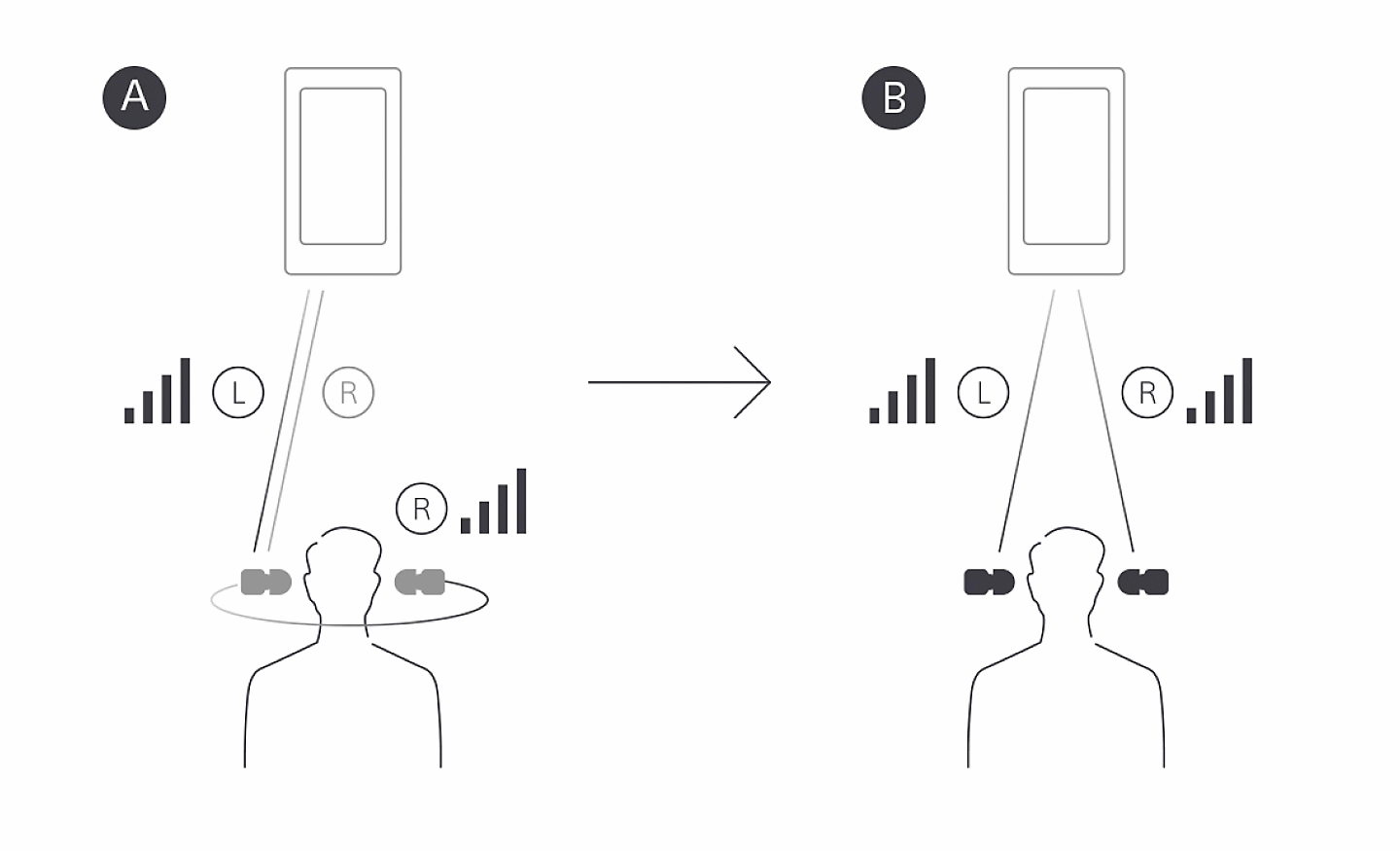
(A) WF-1000X 左至右中繼藍牙傳輸。
(B) WF-1000XM4 左右同步藍牙傳輸
彈指之間
WF-1000XM4 耳機的觸控設定相當直觀:例如,只要點擊左耳機,即可從降噪模式改為環境音效模式;長按可進入快速注意模式;點擊右耳機則可跳往下一曲目。此外,您也可以使用 Sound Connect 應用程式為每邊耳機分配各自的功能。

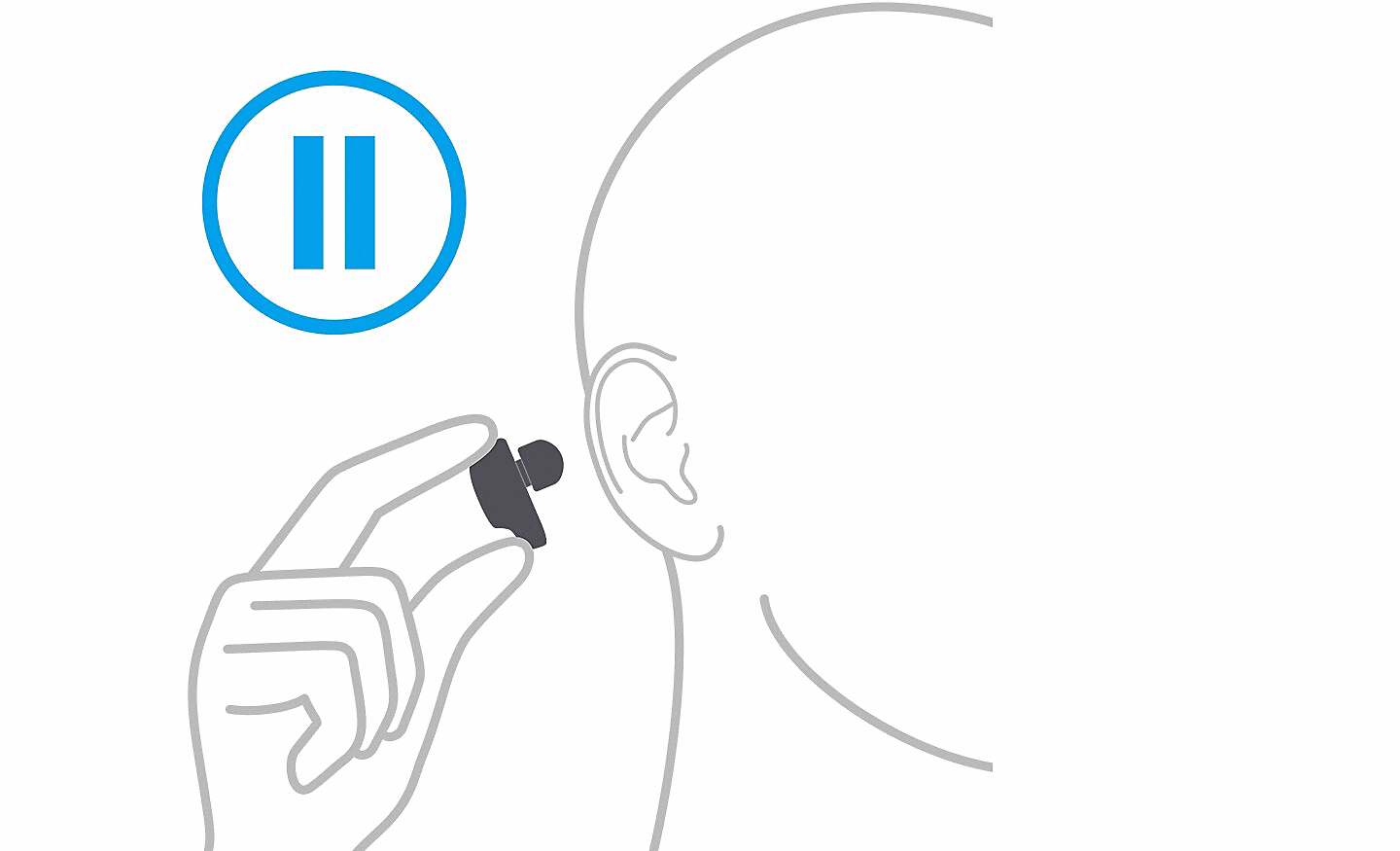
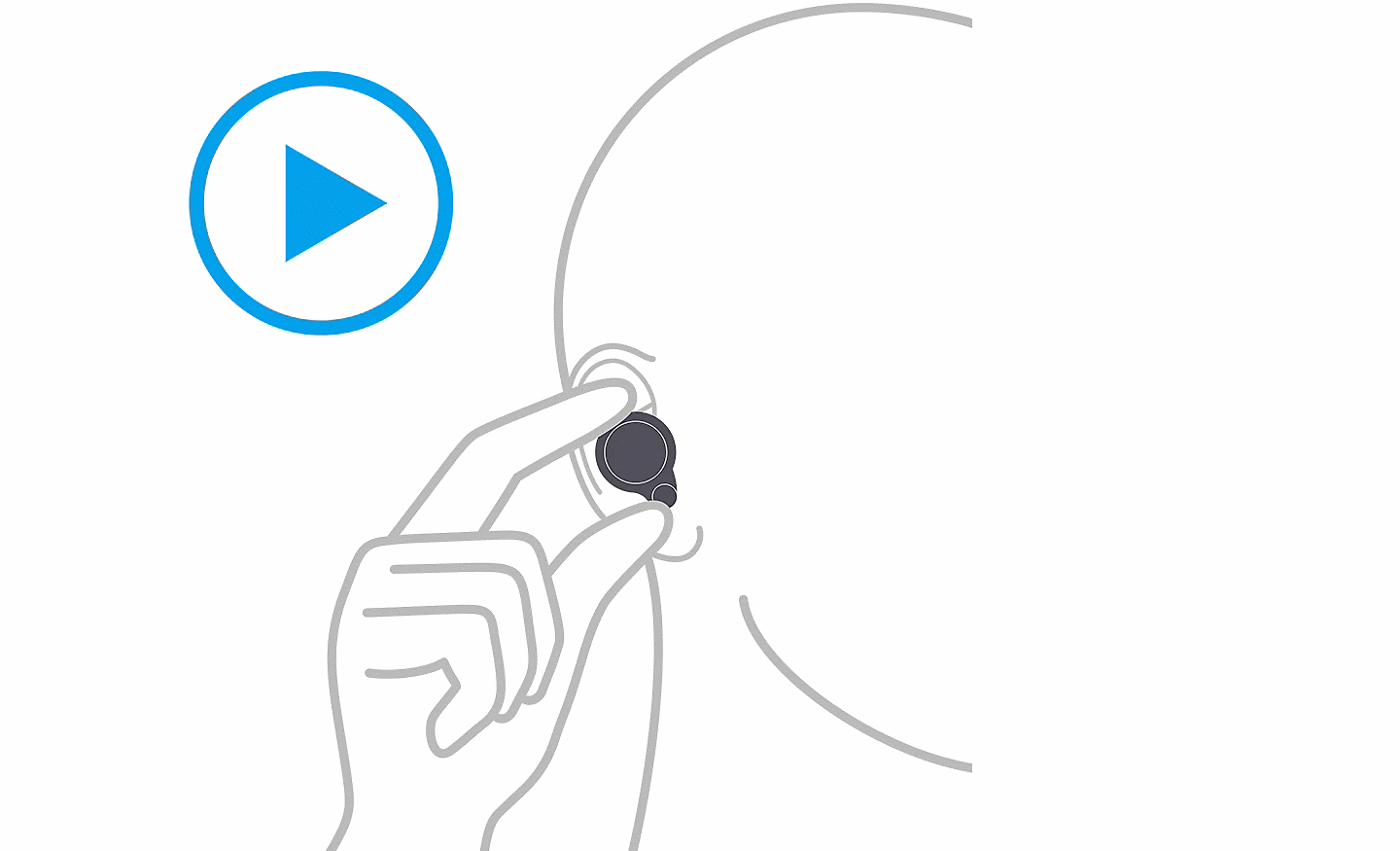
一放一除,即聽即停
只要將耳機從耳朵中取出,音樂就會自動停止,因為距離感應器會知道您正在使用一邊還是兩邊的耳機。將耳機戴回,音樂就會再次開始播放。
全方位便利,全方位自訂