在您開始之前
- 如果相機隨附 USB 充電線,則請使用該充電線。
- 如果相機未隨附 USB 充電線,您可以購買支援相機連接的市售纜線 (例如 USB Type-C™)。
症狀
若要將影像和影片從相機匯入電腦,請使用 USB 充電線連接這兩台裝置。連接後,電腦上應該會出現一個資料夾,可讓您在其中傳輸檔案。如果遇到連接問題,以下是一些常見症狀:
- 在 Microsoft® Windows® 作業系統中,桌面的電腦或本機區段並未顯示相機的磁碟機。
- 在 Apple® Mac® OS X® 作業系統中,桌面可能並未顯示無名稱或未命名圖示。
故障排除
如果電腦無法辨識相機或出現錯誤訊息,請依照下列步驟操作。
確認電池組具備充沛電力,並在各步驟後檢查 USB 連線。視相機型號而定,顯示的內容或設定方法可能會有所不同。請參閱相機的說明書。
適用於 Apple® 電腦
適用於所有電腦
- 檢查 USB 充電線。
視相機型號而定,請使用隨附的 USB 充電線或購買相容的市售纜線。
- 若使用隨附的充電線,該充電線上會印有 Sony Corp. 字樣。
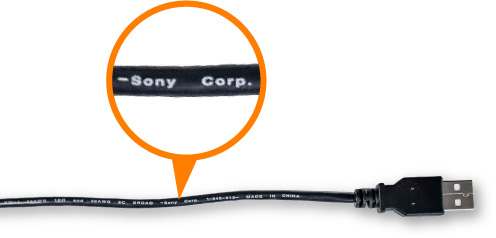
- 若您購買其他製造商提供的市售 USB 充電線,請使用 USB 2.0 或以上可傳輸資料的 USB 標準相容纜線。
- 請檢查 USB 充電線的規格,確認其能夠支援充電和資料傳輸。
- 請嘗試使用不同的 USB 充電線,並確認其支援充電和資料傳輸。
- 檢查 USB 連接埠和記憶卡。
- 確認相機和電腦的 USB 連接埠是否乾淨且無髒污。
- 確認已將記憶卡正確插入相機中。若要從含有內部記憶體的相機擷取影像,則不需要執行此步驟。
- 開啟相機並將 USB 充電線連接到相機和電腦。確保連接牢固穩妥。
- 如果即使執行以上操作程序,電腦仍無法辨識相機,請檢查以下情況:
- 若透過 USB 集線器連接電腦和相機,請將 USB 充電線直接連接到電腦的 USB 連接埠。
- 將相機連接已辨識滑鼠或其他裝置的電腦的 USB 連接埠。
- 嘗試將相機連接到電腦上的其他 USB 連接埠。
- 確認相機設定。
注意: 視機型而定,顯示的內容或設定方法可能會有所不同。如需詳細資訊,請參閱您的說明書。
設定 USB 連線和 USB LUN 設定:
- 按照以下方式設定 USB 連線和 USB LUN 設定:
- 選單 →
 (設定) →USB 連線 →大量儲存裝置
 - 選單 →(設定) →USB LUN 設定 →Multi
注意:
- 在某些情況下,電腦可能不支援 USB LUN 設定 →Multi。若連線失敗,請將參數變更為 Single。
- 若將 USB LUN 設定設為單一,則在具有兩個記憶卡插槽的相機上,您只能從插槽 1 匯入影像。
- 若顯示 USB 模式大量儲存裝置訊息,則表示連線已準備就緒。
 。
。
- 檢查您的電腦。
- 若為 Microsoft Windows 電腦:
- 如果 USB 連線和 USB LUN 設定如步驟 #3 所建議,則當您將相機連接至電腦時:
- 在工作列的搜尋列輸入檔案總管。
- 選擇檔案總管進行開啟。
- 如果連接正確,將顯示一個視窗,其中相機會顯示為 USB 隨身碟。
- 選擇 USB 隨身碟即可開啟視窗,以便檢視或匯入影像和影片:
- 若為 Apple 電腦:
- 如果辨識到相機,Mac 桌面上即會出現無名稱圖示。
- 若將 USB LUN 設定設為 Multi,則亦會出現 PMHOME 圖示。

- 如果問題持續發生,請重新啟動電腦。
- 確認其他電腦是否能辨識相機。
- 若您手邊有其他電腦,請嘗試將相機連接到該電腦。若其他電腦能辨識相機,原本的電腦可能有問題。請洽詢電腦製造商以取得進一步協助。
上面列出的故障排除步驟應可解決問題。如果已完成以上所有步驟並更換 USB 充電線,但仍出現問題,表示可能需要維修 產品維修服務.




























