相機故障排除指南
請選擇下列主題以取得進行相機故障排除的相關協助:
電池
鏡頭問題 (對焦、錯誤、發黴) 相關文章
Creators' App 與拍攝訣竅
Creators' App 相關文章
-
從 Imaging Edge Mobile 轉移至 Creators' App
如果相機系統軟體更新讓您無法使用現有的 Imaging Edge Mobile,則您需要轉移至相機的 Creators' App。Creators' App 新增了多項新功能來改善 Imaging Edge Mobile 的功能,例如雲端儲存空間、與其他內容創作者互動的 Discover 網站,以及支援未來的相機系統軟體更新。更新相機系統軟體後,安裝 Creators' App,然後依「若您最初未設定連線」所述來設定連線。
適用型號:ILCE-7RM5 (版本 2.00 或以上版本)、ILCE-7M4 (版本 2.00 或以上版本)、ILME-FX3 (版本 3.00 或以上版本)、ILME-FX30 (版本 2.00 或以上版本)
- 若要套用軟體更新至相機,藉此從 Imaging Edge Mobile 轉移至 Creators' App,您首先必須將 Imaging Edge Mobile 更新至最新版本 (7.7.2 版或更新版本)。
- 如果您使用的是 iPhone/iPad,請在更新相機後,將 iPhone/iPad 重新啟動 (關閉電源然後再度開啟),然後再將相機連接至 Creators' App。
- 常見問題
拍攝訣竅相關文章
記憶卡
USB 與 HDMI 串流
注意:並非所有相機都支援 USB 串流功能,請檢查相機的說明指南以確定 USB 串流是否適用於您的型號。
- Imaging Edge Webcam 軟體和 USB 串流功能之間有什麼差別?
-
若想讓動作流暢,可嘗試
(自動模式)。如果要設定 (自動模式),
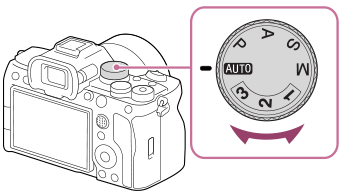
- 若為可換鏡頭相機:將模式轉盤設為
(自動模式)。

- 若為 ZV-1F:請前往選單 →
(拍攝) → [拍攝模式] → [
拍攝模式] → [智慧自動功能]。 - 若為其他型號,請回頭參考產品的說明指南以瞭解設定的詳細資訊
- 若為可換鏡頭相機:將模式轉盤設為
-
相機本體溫度超過特定點時,相機就會自動關閉。如果您將會長時間使用相機,請使用
(自動模式)。如果相機有 [自動關閉電源溫度] 設定,選擇 [高] 能延長連續使用相機的時間。如果要設定 (自動模式),
- 若為可換鏡頭相機:將模式轉盤設為
(自動模式)。

- 若為 ZV-1F:請前往選單 →
(拍攝) → [拍攝模式] → [
拍攝模式] → [智慧自動功能]。 - 若為其他型號,請回頭參考產品的說明指南以瞭解設定的詳細資訊
- 若為可換鏡頭相機:將模式轉盤設為
- 如何使用 Alpha 或 DSC 相機作為網路攝影使用,以便透過 USB 串流功能進行即時串流
- 如何透過 Imaging Edge Webcam 軟體讓 Sony 相機化身網路攝影機
- 如何透過 HDMI 連接埠使用 Alpha 或 DSC 相機進行直播
- 若本指南未提到您的問題,請至主要的 Sony 支援網站在搜尋列輸入您的問題。
- 您將可在此處找到幫助您開始使用 Sony α (Alpha) 相機的相關常見問題。
- 如需取得保固相關資訊,請從保固資訊頁面選擇您所在國家/區域
- 如果您的相機發生以下問題,請洽詢鄰近的授權 Sony 服務中心
- 物理性損壞 (如液體損壞、操作不當、選擇器旋鈕/按鈕損壞等)
- 感光元件損壞
- LCD 顯示幕損壞
注意:實體損壞並不在標準保固範圍內。

請接受 YouTube Cookie 以觀看這段影片
在下方瀏覽您的 Cookie 偏好,確保在「功能性」部分下啟用 YouTube Cookie。