開始之前
步驟 1:電源重置
首先,如果您尚未嘗試過,請嘗試執行電源重設。電源重置通常不會將如下警告中提到的設定恢復為出廠設定。如果您已經執行過電源重置,請繼續下一步。
步驟 2:恢復出廠設置
警告! 「恢復原廠設定」會刪除所有自訂設置,包括頻道和帳戶資訊。 (例如Google帳戶)系統和應用程式資料、已下載的應用程式、有線和無線網路設定、家長鎖定設定以及攝影機裝置的資料都將被清除。電視將恢復到購買時的狀態。
選擇您的電視機類型:
注意:
- 如果應用程式已與您的 Google 帳戶同步,則套用的部分資料可能會恢復。
- Android 9、Android 10:
首頁→設定→裝置偏好設定或帳號與登入→ Google →選擇已同步的應用程式→ 選擇與帳號同步的項目 →立即同步。 - Android 7.0、Android 8.0:
首頁→設定→ Google → 在「同步」中選擇已同步的應用程式→ 選擇與帳戶同步的項目 →立即同步 - Android 6.0:
首頁→設定→個人→ Google → 在同步中選擇已同步的應用程式→ 選擇與帳號同步的項目 →立即同步
- 恢復出廠設定可能需要一些時間。請耐心等待,直到收到操作完成的通知。
- 恢復原廠設定程序成功完成後,您的電視將進入初始設定精靈。您需要同意Google 服務條款和Google 隱私權政策。
- 如果使用觸控板遙控器,則在恢復原廠設定後需要重新啟動配對序列。
如何執行恢復出廠設置
具體操作步驟取決於電視機的狀況。
注意: 顯示器可能會因型號或作業系統版本而異。
- 打開電視。
- 按下遙控器上的「首頁」按鈕。
注意: 如果遙控器上的HOME按鈕不起作用,請參閱「如果無法顯示主畫面」 。 - 選擇
 設置。
設置。 - 接下來的步驟將取決於您的電視選單選項:
- 選擇設備偏好設定→重置。
- 選擇設備偏好設定→關於→重置、恢復出廠設定或恢復出廠資料。
- 選擇儲存和重置。
- 選擇恢復出廠設定或重設。
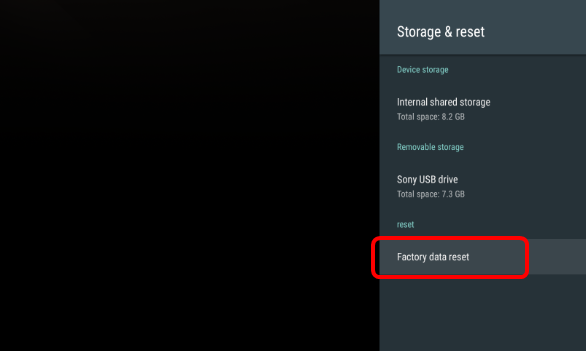
- 選擇“全部清除” 。
注意:
- 如果系統提示輸入密碼,請輸入家長鎖密碼。(pod送)。
- 對於X7 和 W8 系列:跳過此步驟。
- 選擇“是” 。
注意: 如果無法顯示主螢幕(遙控器上的“主頁”按鈕不起作用)請檢查以下內容。
適用於 X74H_X75H、X7 和 W8 系列
如果按下按鈕後有反應按下遙控器上的「操作」或「快速設定」按鈕,請依照下列步驟操作。
- 按下遙控器上的「操作」或「快速設定」按鈕。
- 選擇設定。
- 選擇設備偏好設定。
- 接下來的步驟將取決於您的電視選單選項:
- 選擇“關於” → “恢復出廠設定”或“恢復出廠資料” → “恢復出廠資料” 。
- 選擇“重置” 。
- 選擇“關於” → “重置” 。
其他型號
如果按下遙控器上的「幫助」按鈕後有反應,請依照下列步驟操作。
注意: 顯示器可能會因型號或作業系統版本而異。
- 打開電視。
- 按下遙控器上的幫助按鈕。
- 在「如何使用電視」中,選擇「手動」。(幫助指南)或幫助指南。
- 選擇設定。
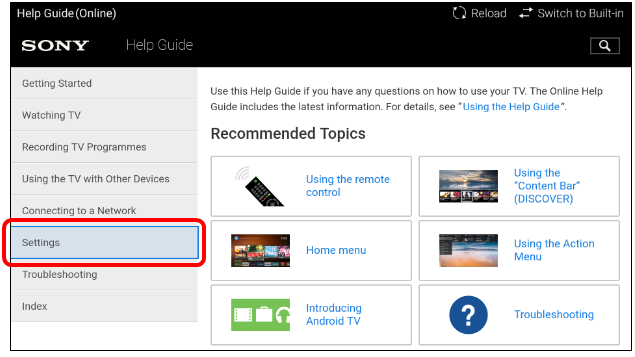
- 選擇“配置電視” 。
- 選擇“觀看電視”或“電視” 。
- 選擇
 設置。
設置。

- 接下來的步驟將取決於您的電視選單選項:
- 選擇設備偏好設定→重置。 (Android 9)
- 選擇儲存並重置。 (Android 8.0 或更早版本)
- 選擇恢復出廠設定。
- 選擇“全部清除” 。
注意: 如果系統提示輸入密碼,請輸入家長鎖密碼。(pod送)。 - 選擇“是” 。