依照下列步驟對此問題進行故障排除:
注意: 若要查看電視的類型,請參閱如何檢查您的 BRAVIA TV 是 Google TV™、Android TV™ 或是其他廠牌電視一文。
1.將電視軟體更新至最新版本
將電視軟體更新至最新版本。更新電視軟體可能可以修正特定問題。
2.檢查電視設定
如果電視定時開啟或關閉 (例如每 30 分鐘到 1 小時),或是開啟和關閉 HDMI 連接裝置時電視也跟著開關,則請檢查電視的設定。
Google TV 機型
如果電視會自動開啟:
停用開機定時器或定時器注意: 視型號而定,可能不會顯示開機定時器。請參閱手冊中關於特定型號的資訊。手冊內容已貼在型號支援頁面上。
- 按下遙控器上的快速設定 (
或
) 按鈕。
- 選擇開機定時器或定時器。
- 選擇開機定時器或定時器,然後關閉定時器設定。
注意: 並非所有 Google TV 皆具有此設定。如需詳細資訊,請參閱您電視的說明指南。
- 按下遙控器上的快速設定 (
或
) 按鈕。
- 選擇設定。
- 接下來的步驟會取決於您的電視選單選項:
- 選擇頻道和輸入 →外部輸入 →BRAVIA Sync 設定 →BRAVIA Sync 控制 →電視自動開啟電源 →關閉。
- 選擇頻道和輸入 →外部輸入 →HDMI CEC 設定 →自動開啟電視 →關閉。
如果電視會自動關閉:
調整能源節約器設定注意: 並非所有 Google TV 皆具有此設定。如需詳細資訊,請參閱您電視的說明指南。
- 按下遙控器上的快速設定 (
或
) 按鈕。
- 選擇設定。
- 選擇系統。
- 接下來的步驟會取決於您的電視選單選項:
- 選擇電源與能源 →能源節約器 →稍後關閉電視 →永不。
- 選擇電源與能源 →電視閒置關機 →關閉。
- 選擇電源與能源 →自動關機設定 →關閉。
- 按下遙控器上的快速設定 (
或
) 按鈕。
- 選擇睡眠定時器,再將其設定為關閉。
注意: 並非所有 Google TV 皆具有此設定。如需詳細資訊,請參閱您電視的說明指南。
- 按下遙控器上的快速設定 (
或
) 按鈕。
- 選擇設定。
- 選擇系統。
- 選擇電源與能源。
- 查看接下來的選單選項,並參閱您的電視型號步驟:
- 如果有自動關機選項:選擇自動關機,再將其設定為關閉。
- 如果有自動關閉選項:選擇自動關閉 →Turn-off when inactive (不使用時關閉) 或 Turn-off when watching (觀看時觀閉),然後將其設定為永不。
注意: 如果啟用 Turn-off when inactive (不使用時關閉),電視就會在沒有任何使用者動作時關閉,但會在您觀看內容時保持開啟。如果啟用 Turn-off when watching (觀看時關閉),那麼只要沒有任何使用者動作,電視就會關閉,即使正在觀看內容也一樣。若要預防意外關閉電源,請將 Turn-off when inactive (不使用時關閉) 及 Turn-off when watching (觀看時關閉) 皆設定為永不。 - 如果有 Shut-off timer (關機計時器) 選項:選擇 Shut-off timer (關機計時器) →When watching (觀看時) 或 When inactive (不使用時),然後將其設定為永不。
Android TV 機型
注意: 如果您有使用語音遙控器或智慧型揚聲器等裝置,可能會因智慧型裝置錯誤地對日常對話產生反應,而造成電視開啟或關閉。請視需要調整智慧型裝置的設定。
如果電視會自動開啟:
停用開機定時器:注意: 並非所有 Android TV 皆有開機定時器設定。請參閱手冊中關於特定型號的資訊。手冊內容已貼在型號支援頁面上。
- 按下遙控器上的 HOME 按鈕。
- 接下來的步驟會取決於您的電視選單選項:
- 選擇
(定時器圖示)。
注意: 視機型而定,定時器圖示的位置會有所不同。它會位在主畫面右上角,或在主畫面底部的 [設定] 分類中。
- 選擇應用程式 →定時器。
- 選擇
- 選擇開機定時器或定時器。
- 取消勾選開機定時器或定時器。
- 按下遙控器上的 HOME 按鈕。
- 選擇
設定。
- 接下來的步驟會取決於您的電視選單選項:
- 選擇觀賞電視 →外部輸入 →HDMI CEC 設定或 BRAVIA Sync 設定。
- 選擇 BRAVIA 設定 →外部輸入 →HDMI CEC 設定 →CEC。
- 選擇外部輸入 →BRAVIA Sync 設定。
- 選擇自動開啟電視或電視自動開啟電源。
- 設為關閉。
- 按下遙控器上的 HOME 按鈕。
- 選擇
設定。
- 接下來的步驟會取決於您的電視選單選項:
- 選擇網路與網際網路 →遠端啟動。
- 選擇網路 →遠端啟動。
- 選擇 BRAVIA 設定 →遠端啟動。
- 設為關閉。
如果電視會自動關閉:
檢查休眠模式或螢幕保護程式設定:- 將睡眠時機或讓裝置進入休眠模式設為永不。
- 按下遙控器上的 HOME 按鈕。
- 選擇
設定。
- 接下來的步驟會取決於您的電視選單選項:
- 選擇裝置偏好設定 →螢幕保護程式 →讓裝置進入休眠模式 →永不。(Android™ 10 或 9)
- 選擇螢幕保護程式 →讓裝置進入休眠模式 →永不。(Android 8.0 或 7.0)
- 選擇休眠模式 →睡眠時機 →永不。(Android 6.0 或更早版本)
- 將休眠模式或螢幕保護程式設為背景或色彩。
注意: 視機型而定,可能不會顯示背景或色彩。在此情況下,則不需要此設定
- 將睡眠定時器設為關閉。
注意: 並非所有 Android TV 皆有睡眠定時器設定。請參閱手冊中關於特定型號的資訊。手冊內容已貼在型號支援頁面上。
- 按下遙控器上的 HOME 按鈕。
- 接下來的步驟會取決於您的電視選單選項:
- 選擇
(定時器圖示) →睡眠定時器 →關閉。
注意: 視機型而定,定時器圖示的位置會有所不同。它會位在主畫面右上角,或在主畫面底部的 [設定] 分類中。
- 選擇應用程式 →定時器 →睡眠定時器 →關閉。
- 選擇
- 將自動關機設定設為關閉。
注意: 視機型而定,可能也必須關閉自動關機功能。
- 按下遙控器上的 HOME 按鈕。
- 選擇
設定。
- 接下來的步驟會取決於您的電視選單選項:
- 選擇裝置偏好設定 →電源 →自動關機設定 →關閉。
- 選擇 BRAVIA 設定 →節能 →自動關機設定 →關閉。
- 選擇電源 →節能 →自動關機設定 →關閉。
- 將自動關機設為關閉。
注意: 並非所有 Android TV 皆具備自動關機設定。請參閱手冊中關於特定型號的資訊。手冊內容已貼在型號支援頁面上。
- 按下遙控器上的 HOME 按鈕。
- 選擇
設定。
- 接下來的步驟會取決於您的電視選單選項:
- 選擇裝置偏好設定 →電源 →自動關機 →關閉。
- 選擇 BRAVIA 設定 →節能 →自動關機 →關閉。
其他電視機型
開啟電源時:
- 將定時器設為關:
- 按下遙控器的 HOME 按鈕。
- 選擇設定。
- 在設定分類中,選擇偏好。
- 選擇時鐘/定時器。
- 選擇定時器。
- 設為關。
- 將 BRAVIA Sync 設定的電視自動開啟電源設定設為關:
- 按下遙控器的 HOME 按鈕。
- 選擇設定。
- 在電視分類中,選擇外部輸入。
- 選擇 BRAVIA Sync 設定。
- 選擇電視自動開啟電源。
- 設為關
如果電源關閉或畫面變黑但仍有聲音:
- 將睡眠定時器設定為關閉:
- 按下遙控器的 HOME 按鈕。
- 選擇設定。
- 在設定分類中,選擇偏好。
- 選擇時鐘/定時器。
- 選擇睡眠定時器。
- 設為關。
- 檢查選單節能區塊中的下列設定。
- 按下遙控器的 HOME 按鈕。
- 選擇設定。
- 在設定分類中,選擇偏好。
- 選擇節能。
- 檢查觀眾感應器、自動關機設定及自動關機的設定。
注意: 下面進一步說明以上的設定:
- 時鐘/定時器
- 定時器:依照您設定的時間將電視從待機模式開啟,並切換到您偏好的頻道或輸入。
- 睡眠定時器:在經過預設的時間後,將電視切換到待機模式。
- 節能
- 觀眾感應器:感測器偵測到電視前方一段時間無動作後,將自動關閉畫面但保留電視音效。此外,如果進入關閉畫面模式 30 分鐘後未偵測到任何動態,電視將切換到待機模式。如果您太靠近電視或感測器遭物體阻擋,有時也會造成電視關閉。
- 自動關機設定:電視閒置時,會在經過預設的時間後關閉。例如,如果在指定時段內未按下遙控器的按鈕,電視將會關閉。
- 自動關機:一定時間未偵測到任何輸入訊號後,電視將會關閉。
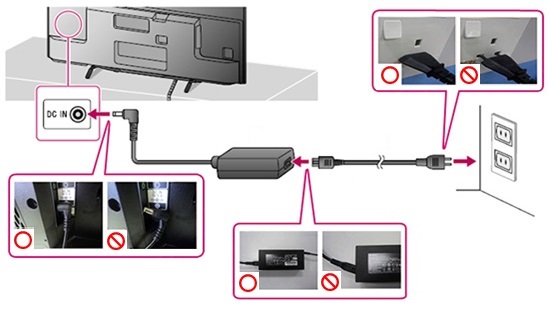
3.確認已正確接上 AC 電源線 (電源線)
- 如果電視的電源線 (電源線) 可以拔除,請確認電源線已確實接上電視背面。
- 如果電視具有獨立 AC 變壓器,請一併確認變壓器與電源線 (電源線) 間的連接情形。
- 確認電源線 (電源線) 已正確接上 AC 插座。
- 拔除任何延長線、突波抑制器或其他類似裝置,並將電視直接接上 AC 插座,確認這類額外裝置是否引發問題。
- 試著改用其他 AC 插座並確認插座的控制開關未關閉。
4.檢查遙控器是否有問題
從遙控器取出電池並確認是否仍發生問題。此項目為確認遙控器是否故障,而非電視。
注意:
- 如果使用非隨附遙控器的多功能遙控器,請一併進行檢查。
- 遮蔽電視的遙控器感測器也是檢查是否發生問題的方法。如需遙控感測器位置的資訊,請參閱手冊。但是,如果問題的成因是非紅外線型的遙控器,如觸控板遙控器,就無法使用此方法確認。
5.檢查外接裝置是否有問題
從電視中斷與所有外部裝置 (USB、LAN、HDMI、天線等等) 的連接,但不要拔除 AC 電源線 (主電源線)。確認問題並非由外部裝置所引發。如果問題得到解決,請逐一重新連接裝置,以找出引發問題的裝置。
6.關閉電視的 Wi-Fi 功能
如果電視有 Wi-Fi 功能,請暫時將其停用,以協助判斷問題是否與網路連線有關。
7.重新設定/重新啟動電視
重新設定電視是解決某些問題的有效方法。視您的電視類型而定,以下是一些操作方法。
如果一般重新設定無效,請嘗試將電視重新設定為原始出廠設定
上面列出的故障排除步驟應可解決問題。
如果嘗試所有上述步驟後仍無法解決問題,代表可能需要維修,請 聯絡我們 以取得進一步的支援
請前往預約服務申請表提交您的申請。
如果您申請的是電話支援,請根據以下資訊與我們聯絡:(852) 2833 5129
營業時間:星期一至星期六,早上 9:00 至下午 6:00 (星期日與公共假日休息)

請接受 YouTube Cookie 以觀看這段影片
在下方瀏覽您的 Cookie 偏好,確保在「功能性」部分下啟用 YouTube Cookie。



















