您可以嘗試透過下列幾種方法/選項來協助解決聲音問題
若要查看電視使用哪個作業系統,
前往設定 →系統 →關於 →Android TV 作業系統版本
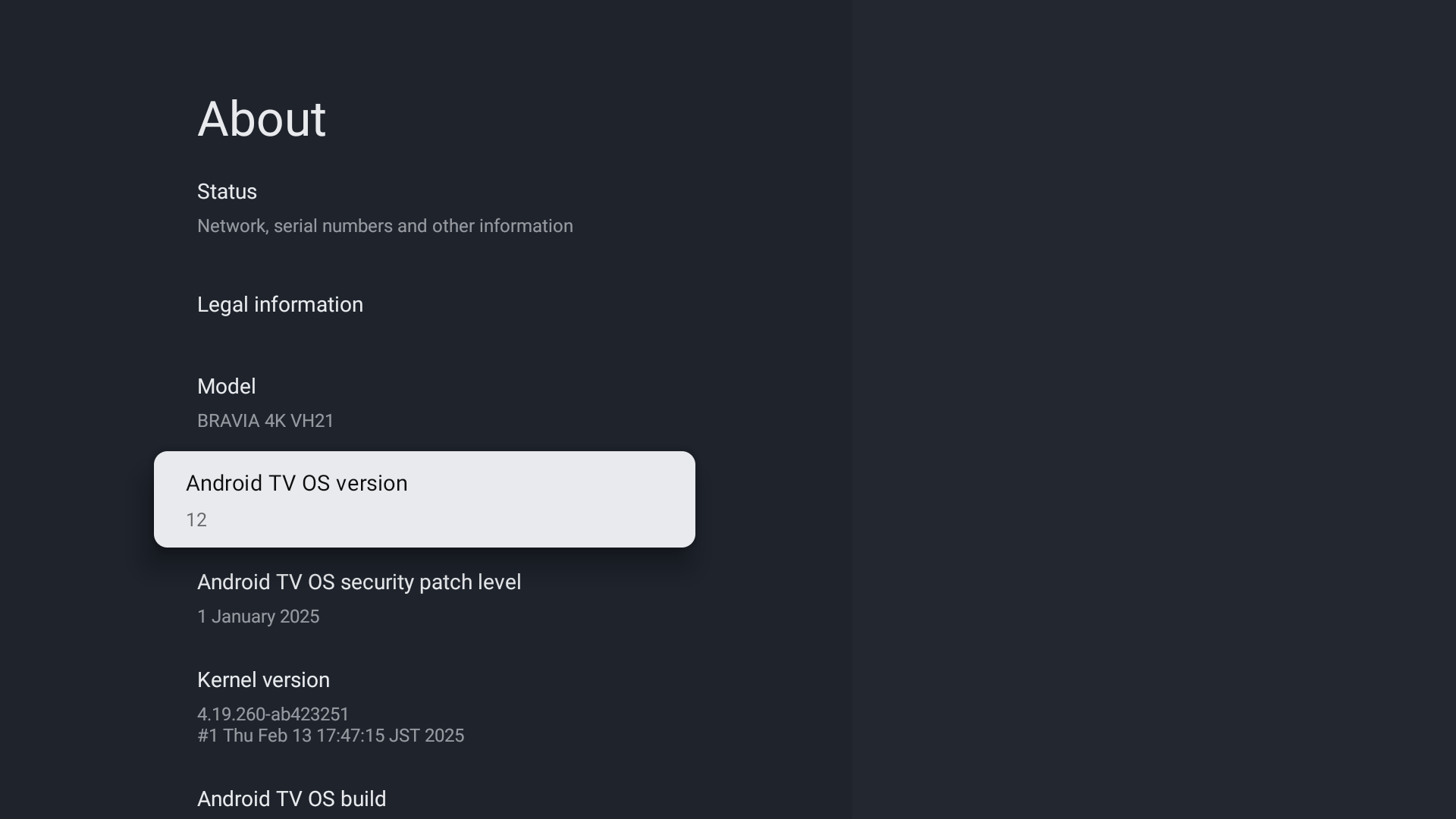
使用 Android 12 及更新版本的電視
- 若要將所有聲音設定還原為原廠預設設定。
前往設定 →顯示與聲音 →音效 →重新設定 →在 [重設為預設值?] 視窗中,選擇是
- 如遇到問題,您也可以調整電視上的 EQ 效果器。
接下來的步驟取決於您的電視設定。- 選擇聲音 →聲音設定自訂 →EQ 效果器。
- 選擇聲音 →進階設定 →聲音模式相關 →EQ 效果器。
問題 疑難排除 難以聽見聲音 調整 125 Hz 及 250 Hz EQ 效果器 聲音不均勻 調低 125 Hz EQ 效果器 聲音偏高且吵雜 - 調高 125 Hz EQ 效果器
- 調低 2 KHz/4 KHz/8 KHz EQ 效果器
低音音量太低或太高 調整 125 Hz EQ 效果器
- 看足球賽時您是否有難以聽見評論員聲音的經驗?視電視而定,您可以
- 使用語音清晰功能來調整聲音和環境音訊的音量
- 調整對話增強
前往設定 →顯示與聲音 →音效 →聲音設定自訂 →對話增強 (強調聲音。)- 設定值:最低 (0) 到最高 (+6)
- +1~+6:強調聲音
- 若要使所有程式和輸入保持穩定的音量。
選擇設定 →顯示與聲音 →音效 →進階自動音量 →設定值:關或開 - 您也可以嘗試將電視的動態範圍調整為標準或壓縮模式。
- 標準:此設定可忠實重現相關內容的預設原始音量。此模式採用最廣的動態範圍 (最安靜與最大聲聲音之間的差異)。因位訊號皆直接顯示,因此安靜訊號維持安靜且大聲訊號維持大聲。
- 壓縮:此設定可調整並重現音量差異與其他內容。此模式會壓縮音量差異並增加整體音量。此音訊更容易聽見,不論聲音來源的動態範圍為何。
使用 Android 11 的電視
您可以參考此影片教學課程的提示或參考下列步驟
Tip: 學習如何在觀看 YouTube 網際網路視訊時開啟或關閉字幕
- 若要將所有聲音設定還原為原廠預設設定。
前往設定 →顯示與聲音 →音效 →進階 → 重新設定 - 如果電視的音量過低,通常可以透過將音量偏移調高至最大設定值來解決此問題,以確保最佳的聲音輸出
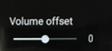
前往設定 →顯示與聲音 →音效 →音量 →音量偏移- 調整目前輸入相對於其他輸入的音量。
- 設定值:最低 (-6) 到最高 (+6)
- 看足球賽時您是否有難以聽見評論員聲音的經驗?視電視而定,您可以
- 使用語音清晰功能來調整聲音和環境音訊的音量
- 調整對話增強
前往設定 →顯示與聲音 →音效 →聲音設定自訂 →對話增強 (強調聲音。)- 設定值:最低 (0) 到最高 (+6)
- +1~+6:強調聲音
- 您也可以嘗試將電視的動態範圍調整為標準或壓縮模式。
- 標準:此設定可忠實重現相關內容的預設原始音量。此模式採用最廣的動態範圍 (最安靜與最大聲聲音之間的差異)。因位訊號皆直接顯示,因此安靜訊號維持安靜且大聲訊號維持大聲。
- 壓縮:此設定可調整並重現音量差異與其他內容。此模式會壓縮音量差異並增加整體音量。此音訊更容易聽見,不論聲音來源的動態範圍為何。
- 若要虛擬重現逼真的環繞音效。
前往設定 →顯示與聲音 →聲音 →聲音設定自訂 →環繞音效 →設定值:自動、開或關 - 若電視採用壁掛安裝方式,則建議您根據安裝類型選擇適當的位置 (桌上式或壁掛式)。這可確保平衡的音效輸出。
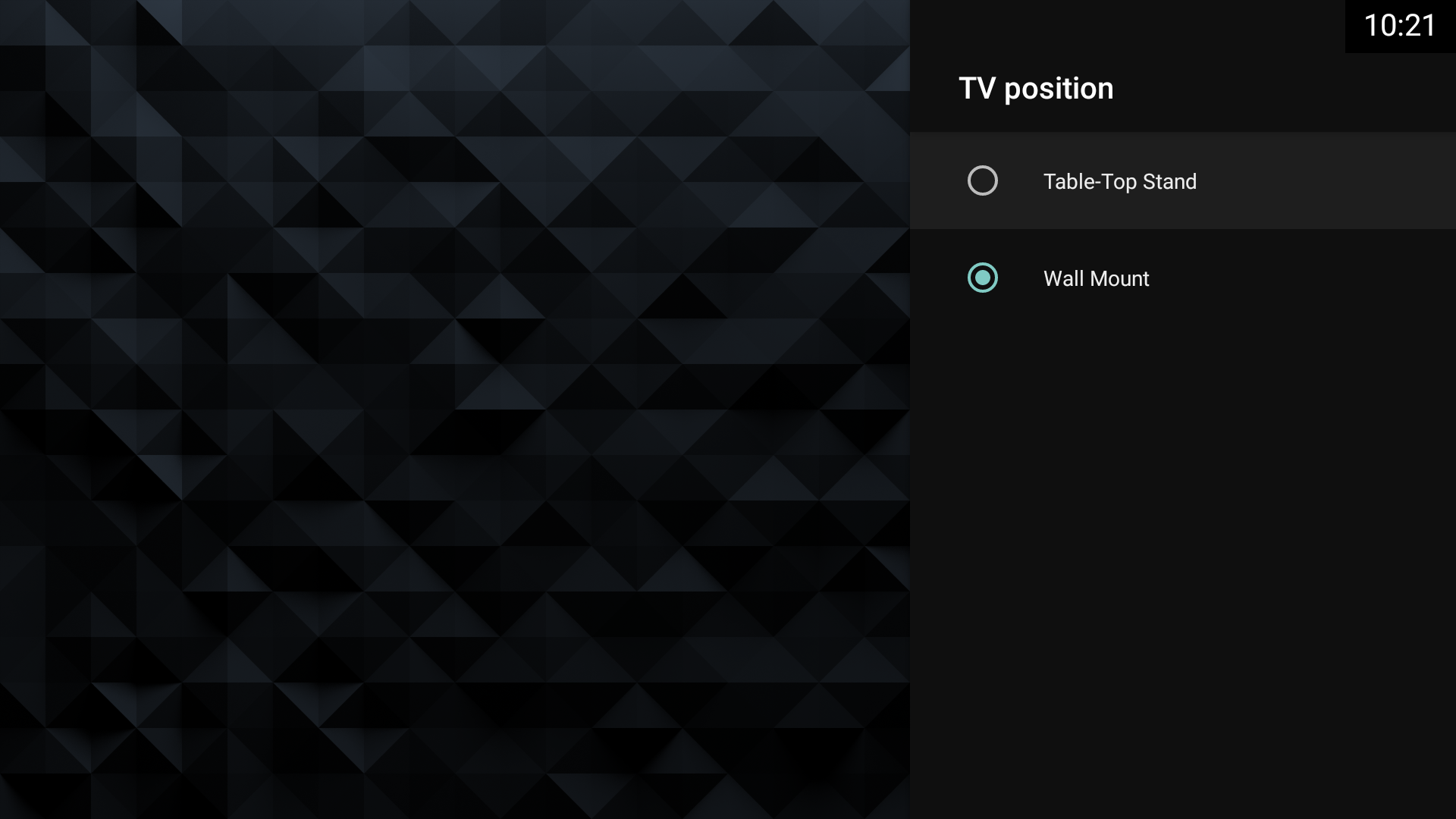
選擇設定 →顯示與聲音 →聲音 → 電視位置
使用 Android 10 的電視
- 若要將所有聲音設定還原為原廠預設設定。
前往設定 →顯示與聲音 →音效 →重新設定 - 如遇到問題,您也可以調整電視上的 EQ 效果器。
接下來的步驟取決於您的電視設定。- 選擇聲音 →聲音設定自訂 →EQ 效果器。
- 選擇聲音 →進階設定 →聲音模式相關 →EQ 效果器。
問題 疑難排除 難以聽見聲音 調整 125 Hz 及 250 Hz EQ 效果器 聲音不均勻 調低 125 Hz EQ 效果器 聲音偏高且吵雜 - 調高 125 Hz EQ 效果器
- 調低 2 KHz/4 KHz/8 KHz EQ 效果器
低音音量太低或太高 調整 125 Hz EQ 效果器
- 若電視採用壁掛安裝方式,則建議您根據安裝類型選擇適當的位置 (桌上式或壁掛式)。這可確保平衡的音效輸出。
選擇設定 →顯示與聲音 →電視位置 - 如果電視的音量過低,通常可以透過將音量偏移調高至最大設定值來解決此問題,以確保最佳的聲音輸出
選擇聲音 →音量 →音量偏移- 調整目前輸入相對於其他輸入的音量。
- 設定值:最低 (-6) 到最高 (+6)
- 您也可以嘗試將電視的動態範圍調整為標準或壓縮模式。
- 標準:此設定可忠實重現相關內容的預設原始音量。此模式採用最廣的動態範圍 (最安靜與最大聲聲音之間的差異)。因位訊號皆直接顯示,因此安靜訊號維持安靜且大聲訊號維持大聲。
- 壓縮:此設定可調整並重現音量差異與其他內容。此模式會壓縮音量差異並增加整體音量。此音訊更容易聽見,不論聲音來源的動態範圍為何。
- 看足球賽時您是否有難以聽見評論員聲音的經驗?視電視而定,您可以
- 使用語音清晰功能來調整聲音和環境音訊的音量
- 調整對話增強
前往設定 →顯示與聲音 →音效 →聲音設定自訂 →對話增強 (強調聲音。)- 設定值:最低 (0) 到最高 (+6)
- +1~+6:強調聲音
- 若要使所有程式和輸入保持穩定的音量。
選擇聲音 →進階自動音量 →設定值:關或開 - 若要虛擬重現逼真的環繞音效。
選擇聲音 →聲音設定自訂 →環繞音效 →設定值:自動或關
如果完成所有步驟仍無法解決問題,請聯絡我們以取得進一步的支援

請接受 YouTube Cookie 以觀看這段影片
在下方瀏覽您的 Cookie 偏好,確保在「功能性」部分下啟用 YouTube Cookie。



















