INZONE M10S 配備各種遊戲輔助功能。
如何設定遊戲輔助
您可以按下位於螢幕後方的搖桿中央,即可顯示設定畫面 (OSD:螢幕顯示)。
您可以先向下再向右移動搖桿,如此便能選取遊戲輔助以切換設定。
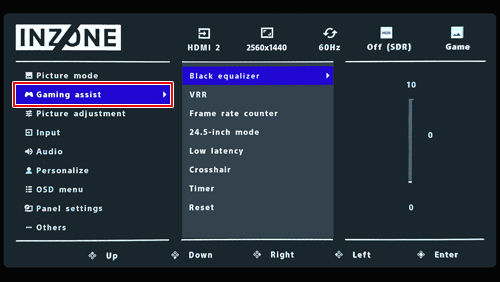
遊戲輔助功能可透過 INZONE M10S 設定
黑色調節器是調整亮度範圍的功能。開啟此功能後,即使在亮部也能減少過度曝光,同時提高暗部的可見度,讓您更容易發現敵人。
關閉及開啟黑色調節器時的畫面比較| 關閉 | 開啟 |
|---|
|

畫面看起來略顯暗沉,暗部則一片漆黑,難以看清。
|
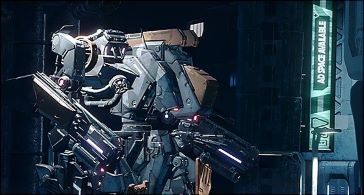
畫面亮部與暗部的可見度均獲得提升。
|
注意: 上列影像是顯示畫面的範例。
- 您可以切換 VRR (可變更新率),此設定會根據顯示幕端的視訊來調整顯示的影像數量。
- 若開啟 VRR,顯示幕更新率即會與遊戲的影格率 (fps) 同步,可減少卡頓 (延遲)、掉幀和畫面撕裂 (閃爍),使遊戲體驗更加順暢。
注意:
- 如果某些遊戲內容出現畫面閃爍,請嘗試關閉 VRR 設定以減少閃爍情形。
- 若開啟 Adaptive-Sync/VRR,則無法選擇長寬比的原始。
開啟後,畫面左上角即會持續顯示影格率 (例如 480Hz),讓您隨時掌握遊戲的流暢度。
注意: 使用省電設定/環保模式時,影格率將固定為 60Hz。
- 您可以將畫面顯示尺寸從 27 吋變更為 24.5 吋。
- 24.5 吋模式提供兩種顯示位置,分別是置中對齊和底部對齊,可讓您依個人喜好進行選擇。
注意:
- 在 24.5 吋模式中,解析度為 2,368 x 1,332 像素。
- 若變更遊戲模式設定後未顯示所需的影像大小,請重新啟動遊戲。
開啟低延遲可減少快節奏遊戲中的輸入延遲限制。
注意: 即使將
低延遲設為
開,也無法完全減少輸入延遲。
開啟十字線並選擇十字線圖示,即可在畫面中央顯示十字線。
- 螢幕右上角將會顯示計時器,以便您測量比賽的經過時間。倒數計時將從設定時間開始並持續顯示,直到關閉設定或時間倒數至 0 分 0 秒為止。
- 此功能非常適合有時間限制的遊戲或計時賽。
注意: 即使
計時器倒數至 0 分 0 秒,畫面也不會關閉,正在遊玩的遊戲或正在播放的內容也不會停止。




























