示範模式可讓零售商用來展示電視的功能。示範模式也會限制家中常用的部分功能。
停用示範模式的步驟將因電視的設計而異。選擇最符合您電視之描述的選項:
注意:
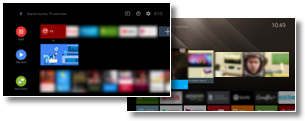
您可以參閱這個影片教學課程,瞭解如何停用 Google TV™ 的示範模式,或是依照下列步驟操作。
![]()
Tip: 學習如何在觀看 YouTube 網際網路視訊時開啟或關閉字幕
將示範模式及畫面重設模式設為關閉。
- 開啟
 設定畫面。 如何存取設定
- 如果遙控器上有快速設定 (
 或
或  ) 按鈕,請按下快速設定按鈕並選擇 設定。
 - 如果遙控器上沒有快速設定 ( 或 ) 按鈕,請按下 HOME 按鈕並選擇 設定。
- 步驟會取決於您的電視選單選項:
- 選擇系統 →零售商店模式設定 →將示範模式及畫面重設模式設為關閉。(Android™ 10 或以上版本)
- 選擇裝置偏好設定 →零售商店模式設定 →將示範模式及畫面重設模式設為關閉。(Android 9)
- 選擇零售商店模式設定 →將示範模式及畫面重設模式設為關閉。(Android 8.0 或更早版本)
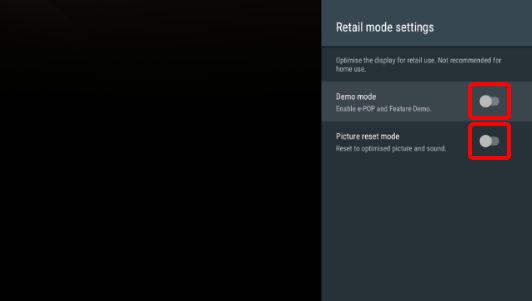
視您的電視機型及安裝的作業系統而定,畫面會有所不同。
注意: 在部分機型上,您亦可按住電視側邊的 TV 按鈕取消示範模式。
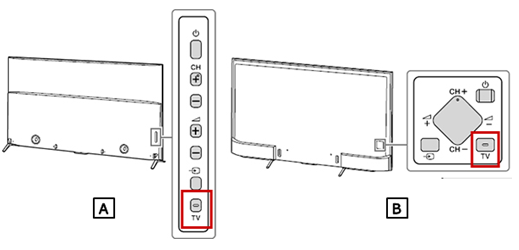
- A:X9400C 系列後視圖
- B:X8500C 系列後視圖
這些機型在
主選單畫面最上方有主選單項目。


依照下列步驟。
- 執行恢復原廠設定。如需詳細資訊,請參閱如何將電視重新設定為原廠設定一文。
- 將電視重新設定為原廠設定後,請接著進行初始設定。
- 初始設定時,在位置畫面選擇家庭。

您可參閱這個影片教學課程 (僅限英文),瞭解如何停用 Bravia TV™ 商店模式 (示範模式),或是依照下列步驟操作。
![]()
Tip: 學習如何在觀看 YouTube 網際網路視訊時開啟或關閉字幕
重要: 如果需要特定型號資訊才能完成此解決方法中的任何步驟,請參閱產品隨附的手冊。
- 電視的背面或側面含有 HOME 或 MENU 按鈕。
若要關閉示範模式,請按住電視上的 HOME 或 MENU 按鈕超過 10 秒。螢幕上將出現示範模式:關閉訊息。
若按住 HOME 或 MENU 按鈕沒有作用,請按住CH/INPUT 按鈕持續 10 秒。
- 電視本身沒有 HOME 或 MENU 按鈕。
若要關閉示範模式,請按住電視上的 CH/INPUT 按鈕超過 10 秒。螢幕上將出現示範模式:關閉訊息。
若按住 CH/INPUT 按鈕沒有作用,請嘗試以下步驟停用示範模式:
- 按下遙控器上的 HOME 或 MENU 按鈕。
- 選擇設定。
- 選擇設置。
- 選擇初始設定並依螢幕上的說明執行。
注意: 在初始設定期間的其中一項步驟為設定觀賞環境。在進行此步驟時請確定選擇家庭。
提示: 示範模式設定也可透過將電視恢復原廠預設值關閉。




























