












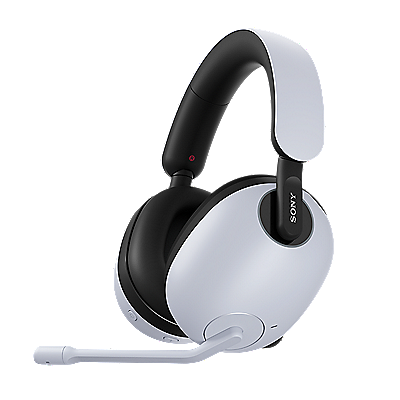













如需瞭解刪除藍牙裝置資訊的步驟,請在下方選擇裝置類型。
注意: 視作業系統版本而定,此方式可能會有不同,如需詳細資訊,請參閱裝置隨附手冊或聯絡製造商。
Android (智慧型手機、平板電腦)
- 從畫面底部往上滑動。
- 選擇
(設定)。
- 選擇已連線裝置或裝置連線。
- 選擇先前連接的裝置或藍牙。
注意: 若藍牙功能設為關,請將其設為開。 - 在您要解除配對之裝置名稱旁選擇
(設定)。
- 選擇遺忘。
注意: 若顯示下一個選單,請選擇遺忘裝置。
iOS (iPhone、iPad)
- 在主選單畫面上,選擇設定。
- 在設定選單上,選擇藍牙。
- 若藍牙功能設為關,請將其設為開。
- 在您要解除配對之裝置名稱旁選擇
(資訊)。
- 選擇遺忘此裝置。
Windows 11
- 在開始選單上,按一下
(設定)。
- 選擇藍牙和裝置。
- 若藍牙功能設為關,請將其設為開。
- 在音訊選單上,選擇您要解除配對之裝置名稱右側的
(選單)。
- 選擇移除裝置 →是。
Windows 10
- 在開始選單上,選擇
(設定)。
- 選擇裝置。
- 在裝置選單上,選擇藍牙和其他裝置。
- 若藍牙功能設為關,請將其設為開。
- 選擇您要取消配對的裝置。
- 選擇移除裝置。
Windows 8.1
- 在開始選單上,按一下
(設定)。
- 選擇變更電腦設定。
- 在電腦設定選單上,按一下電腦和裝置。
- 在電腦和裝置選單上,按一下藍牙。
- 若藍牙功能設為關,請將其設為開。
- 選擇您要取消配對的裝置。
- 選擇移除裝置。
Windows 7
- 開啟控制台。
- 在硬體和音效選單上,按一下裝置和印表機。
- 在您要取消配對的裝置上按一下滑鼠右鍵,然後按一下移除裝置。
Mac
- 選擇
選單。
- 選擇系統偏好設定,然後按一下藍牙。
- 若藍牙功能設為關,請將其設為開。
- 將指標暫留在要解除配對的裝置上方,然後在裝置名稱旁按一下
(移除)。