












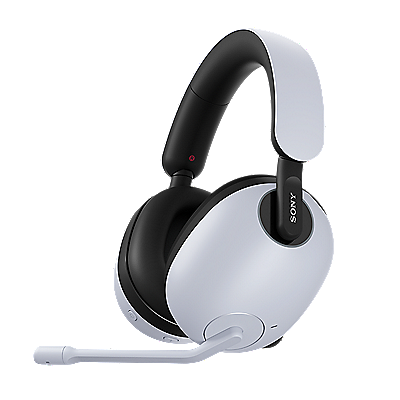













請依照下列步驟針對耳機無法充電的問題進行故障排除:
-
將充電盒放在環境溫度介於 15 °C 至 35 °C (59 °F - 95 °F) 的地方,然後再次嘗試充電。
- 問題已解決
- 此問題可能是因環境溫度過高或過低所造成。
- 問題尚未解決
- 前往步驟 2。
-
使用隨附的 USB Type-C 纜線將充電盒連接到 USB AC 變壓器或電腦,並檢查是否能完成充電。
- 充電可以完成
- 請使用產品隨附的 USB Type-C 纜線。使用市售纜線或 USB 集線器可能無法充電。
- 充電無法完成
- 前往步驟 3。
-
清潔耳機和充電孔,將耳機裝入充電盒,然後檢查充電盒上的指示燈狀態。如需瞭解耳機的詳細清潔方式,請參閱如何保養耳機一文。
注意: 清潔時,請勿使用壓縮空氣去除灰塵,這樣會使灰塵進入麥克風或聲音輸出孔而導致故障。- 指示燈會亮橘燈約 1 分鐘然後熄滅
耳機已充飽電。戴上耳機,透過藍牙連接至裝置,並檢查您是否可以從連接裝置上聽到聲音。
如果聽不到聲音,請參閱沒有聲音,或耳機僅有一側可聽到聲音一文。- 指示燈重複緩慢閃爍橘燈約 15 秒
耳機剩餘電池電量為 20% 或更低,或充電盒的剩餘電池電量為 30 % 或更低。前往步驟 4。- 指示燈反複閃爍橘燈兩次
前往步驟 5。- 指示燈反複緩慢閃爍橘燈
前往步驟 5。
-
將耳機裝入充電盒,使用隨附的 USB Type-C 纜線連接充電盒,並檢查是否能完成充電。
注意: 清潔充電連接埠之後再充電。- 充電可以完成
- 充電盒的充電連接埠可能有髒污。注意: 建議定期清潔,避免充電時發生問題。
- 充電無法完成
- 前往步驟 8。
- 將耳機裝入充電盒,使用隨附的 USB Type-C 纜線連接充電盒,並再次檢查充電盒的指示燈。
- 檢查您是否能用相同的 AC 變壓器或 USB 連接埠為不同的裝置充電。
使用相同的 AC 變壓器或電腦的 USB 連接埠,為不同的行動裝置或產品充電。- 行動裝置或產品可以充電
- 前往步驟 7。
- 行動裝置或產品無法充電
- AC 變壓器或 USB 連接埠可能無法運作。請連絡製造商。
-
如果充電連接埠內部或周圍有灰塵或髒污,充電可能無法完成。充電前請用柔軟的乾布擦去灰塵或髒污。
- 充電可以完成
- 充電盒的充電連接埠可能有髒污。注意: 建議定期清潔,避免充電時發生問題。
- 充電無法完成
- 此耳機可能發生故障且需要維修。
-
請造訪說明指南或觀看如何重新設定影片:
Tip: 學習如何在觀看 YouTube 網際網路視訊時開啟或關閉字幕
- 問題已解決
- 此問題可能是因耳機的暫時性故障所造成。
- 問題尚未解決
- 進入下一個故障排除步驟。
-
初始化耳機。
注意: 初始化會將耳機還原至原廠設定,並刪除所有藍牙配對資訊。請造訪說明指南或觀看如何初始化影片:
Tip: 學習如何在觀看 YouTube 網際網路視訊時開啟或關閉字幕
- 問題已解決
- 此問題可能是因耳機的暫時性故障所造成。
- 問題尚未解決
- 此耳機可能發生故障且需要維修。